一、容器编译时的“断网孤岛”
很多在 Windows 平台上使用 Docker Desktop 进行后端或全栈开发的工程师,经常陷入一个令人抓狂的死局:
宿主机 Windows 浏览器可以秒速打开 GitHub、查阅 Docker Hub 文档;
但在终端里敲下 `docker pull mysql:latest` 或者运行包含境外依赖的 `docker build -t my-app .` 时,控制台光标闪烁几十秒,最后直接抛出红色刺眼的异常:
`Error response from daemon: Get "https://registry-1.docker.io/v2/": net/http: request canceled while waiting for connection (Client.Timeout exceeded)`;
或者在编译镜像的第 3 步(执行 `RUN npm install` 或 `RUN apt-get update`)时,终端无尽转圈,最后连接中断失败。
这并不是你的 Dockerfile 写错了,而是受制于 Docker Desktop 在 Windows 上的虚拟化隔离网络架构。
在 Windows 平台上,Docker Desktop 默认运行在独立的 WSL2 轻量虚拟机内核中,其内部创建的 `docker0` 默认网桥与宿主机 Windows 之间隔着一层独立的虚拟交换机。
你在 Windows 系统设置里打开的系统代理,对运行在深层虚拟化沙箱里的 Docker 守护进程和构建容器完全透明不可见。
二、解决 Docker 加速的两个独立战场
要让 Docker 彻底畅通无阻,必须分清两套完全不同的流量路径:
Docker 守护进程层(Daemon 级别):负责拉取公共基础镜像(`docker pull` / `docker push`)。这部分流量由 Docker Desktop 后台服务发出;
构建与运行容器层(Container 级别):在执行 `docker build` 编译镜像、或者容器内部启动依赖时发出的请求。这部分流量发生在独立的容器网络命名空间内部。
三、三步打通 Docker 全链路代理通道
第一步:在 v2rayN 客户端放行局域网监听权限
确保宿主机 Windows 上的代理端口允许来自虚拟网桥的访问:
打开 v2rayN 主界面,点击顶部菜单栏 「设置」 -> 「参数设置」。
在「基础设置」中:
- 务必勾选「允许来自局域网的连接 (Allow LAN)」;
- 确认本地默认监听端口:HTTP 端口为 `10809`,Socks 端口为 `10808`。
点击确定,重启 v2rayN 服务。
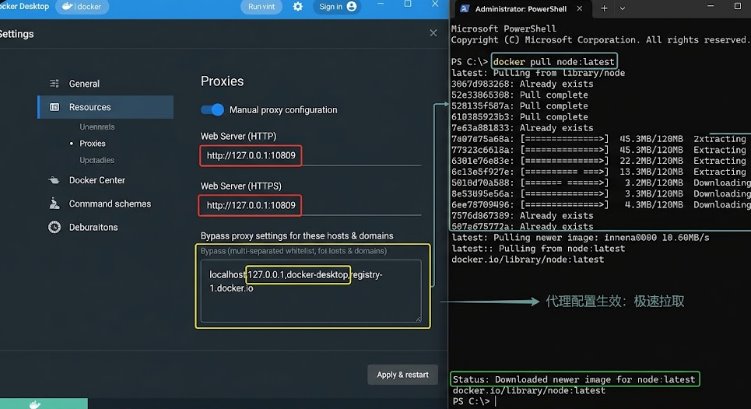
第二步:在 Docker Desktop 图形设置中配置守护进程代理
直接解决 `docker pull` 拉取官方镜像超时:
打开 Docker Desktop 界面,点击右上角齿轮图标进入 「Settings」。
展开左侧菜单的 「Resources」 -> 点击「Proxies」。
关键参数配置:
- 将 「Manual proxy configuration」 开关拨至开启状态;
- Web Server (HTTP):填入 `http://127.0.0.1:10809`;
- Secure Web Server (HTTPS):填入 `http://127.0.0.1:10809`;
- Bypass for these hosts & domains:填入本地直连白名单:
```text
localhost,127.0.0.1,docker-desktop,*.local
```
点击右下角 「Apply & restart」,Docker 会在 5 秒内静默重启引擎完成热加载。
第三步:为 Docker 编译与交互容器注入默认客户端环境变量
解决 `docker build` 内部下载依赖包失败:
打开宿主机个人用户家目录:`C:/Users/你的用户名/.docker/`。
检查目录下是否存在名为 `config.json` 的文件(如果不存在,新建一个纯文本文件命名为 `config.json`)。
写入以下标准的客户端代理继承声明:
```json
{
"proxies": {
"default": {
"httpProxy": "http://127.0.0.1:10809",
"httpsProxy": "http://127.0.0.1:10809",
"noProxy": "localhost,127.0.0.1"
}
}
}
```
保存该文件。从现在开始,无论你在终端执行任何 `docker run` 还是 `docker build`,容器在拉取外部资源时都会自动借道宿主机的 10809 代理出海,原本卡顿十几分钟的编译流程在数秒内顺利走通。
更多推荐
v2rayN 路由规则进阶:利用 direct 与 proxy 规则实现局域网设备与特定企业内网域名精准分流
一、混合网络环境下的分流挑战 在很多混合办公与远程协同场景中,电脑往...
v2rayN 7.16.6 Latest - 最新版本日志更新
v2rayN适用于 Windows、Linux 和 macOS 的图形用户界面客户端,支持 Xray、Singbox 等...
v2rayN 与 Tailscale/FRP 内网穿透冲突排查:自定义 CIDR 路由直连放行实操
一、两套网络工具的“路线打架” 很多工程师的电脑上常驻着两类网络工具...
V2rayU macOS 使用配置教程、节点订阅配置
V2rayU简介 V2rayU 是 macOS 平台上一款基于 V2Ray 内核的科学上网客户端,支持 VM...